 Incorrectus
Poziomy dostępu i moduły w GoPanel
Pracownik, Kierownik, Manager i Prezes/Admin: co daje każdy poziom w poczcie, zgłoszeniach, dysku i zadaniach, jak działa Macierz i nadpisanie roli.
Spis treści wpisu 7
W Pakiecie Go nie ustawiasz uprawnień osobno w każdym programie. Każda osoba ma w GoPanel jeden poziom i listę modułów, do których ma dostęp. Z tych dwóch rzeczy wynika, co dana osoba może zrobić w poczcie, zgłoszeniach, na dysku i w zadaniach. Zmiana w GoPanel działa we wszystkich modułach, zwykle w ciągu minuty.
Cztery poziomy
Poziom | W jednym zdaniu |
|---|---|
Pracownik | Pracuje na swoich rzeczach i na tym, co mu udostępniono. |
Kierownik | Prowadzi swój dział: widzi ludzi działu i zarządza jego zespołem. |
Manager | Prowadzi operacje całej firmy: widzi wszystkie działy i zgłoszenia, koordynuje. Nie zmienia kont, ról ani ustawień systemu. |
Prezes/Admin | Pełna władza: konta, poziomy, moduły, domena, ustawienia modułów i serwera. |
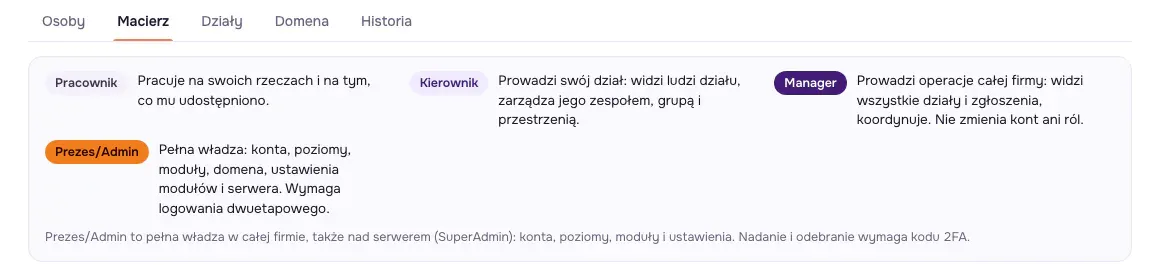
Poziom Kierownik ma sens dopiero wtedy, gdy firma ma działy. Kierownik działu widzi w GoPanel tylko osoby swojego działu i działów podległych. Działy opisujemy we wpisie „Działy i historia dostępu”.
Prezes/Admin to poziom specjalny
Prezes/Admin może wszystko, także zmieniać ustawienia serwera. Dlatego:
- nadać ten poziom może tylko osoba, która sama ma włączone logowanie dwuetapowe, i potwierdza to kodem z aplikacji w telefonie (odebranie poziomu też wymaga kodu, jeśli masz logowanie dwuetapowe),
- osoby z tym poziomem powinny mieć włączone logowanie dwuetapowe. Panel oznacza ostrzeżeniem każdego Prezesa/Admina bez niego,
- system zawsze zostawia co najmniej jedną aktywną osobę z poziomem Prezes/Admin. Nie da się przez pomyłkę zamknąć firmy na zewnątrz,
- nikt nie zmienia własnego poziomu, nie blokuje sam siebie i nie wyłącza sobie GoPanel. Robi to inny administrator.
Moduły
Na ekranie Konta i dostęp zobaczysz moduły: GoMail (poczta), GoPanel, GoHelpDesk (zgłoszenia), GoDrive (dysk), GoTasks (zadania), GoCrew (rozmowy zespołu), GoConnect (zdalny dostęp i pomoc) oraz MCP (agenci AI). Widać tylko moduły zainstalowane u Ciebie. Moduł, którego nie obejmuje licencja, ma wyszarzoną kolumnę z podpowiedzią „brak licencji”. Możesz go już włączyć osobom, a zadziała po rozszerzeniu licencji.
Dwie rzeczy warto wiedzieć:
- GoMail nie da się wyłączyć. Skrzynka to tożsamość osoby w systemie. Dostęp do poczty odcina tylko zablokowanie całego konta.
- GoConnect zależy od GoHelpDesk. Rola w zdalnym dostępie wynika z roli w zgłoszeniach.
Co daje poziom w każdym module
Tak wygląda ustawienie domyślne. Każdą pozycję można zmienić dla jednej osoby (niżej: nadpisanie).
Moduł | Pracownik | Kierownik | Manager | Prezes/Admin |
|---|---|---|---|---|
GoMail | własna skrzynka | własna skrzynka | własna skrzynka | własna skrzynka i administracja poczty |
GoPanel | domyślnie wyłączony; po włączeniu tylko „Moje konto” | podgląd osób swojego działu | podgląd wszystkich osób, skrzynek, VPN i historii | pełny dostęp |
GoHelpDesk | konsultant | konsultant i kierownik zespołu działu | koordynator | administrator |
GoDrive | użytkownik | użytkownik i zarządca przestrzeni działu | użytkownik z podglądem grup wszystkich działów | administrator dysku |
GoTasks | użytkownik | użytkownik i grupa działu | wgląd we wszystkie projekty | administrator |
GoCrew | użytkownik | użytkownik i właściciel zespołu działu | użytkownik | administrator zespołów |
MCP | narzędzia według uprawnień tokenu | jak Pracownik | jak Pracownik | jak Pracownik i podgląd tokenów firmy |
Nowa osoba, która dostaje skrzynkę firmową, zaczyna jako Pracownik z włączoną pocztą, dyskiem, zadaniami, rozmowami i agentami AI. GoPanel, GoHelpDesk i GoConnect trzeba jej włączyć ręcznie.
Nadpisanie roli dla jednej osoby
Czasem ktoś ma być Prezesem, ale w zgłoszeniach tylko koordynatorem. Albo zwykły pracownik ma administrować dyskiem. Do tego służy nadpisanie. W karcie osoby, w sekcji Moduły, przy każdym module wybierasz rolę: według poziomu albo konkretną rolę z listy tego modułu. Nadpisanie ma pierwszeństwo przed ustawieniem domyślnym.
Kolejność, w jakiej system ustala rolę:
- Konto zablokowane: brak dostępu.
- Moduł wyłączony albo bez licencji: brak dostępu.
- Nadpisanie dla tej osoby.
- Rola wynikająca z poziomu.
Macierz: wszyscy i wszystkie moduły na jednym ekranie
Zakładka Macierz w Konta i dostęp to tabela: osoby w wierszach, moduły w kolumnach. Każda komórka to przełącznik ze skrótem roli. GoMail ma zawsze „zawsze”.
Jak z niej korzystać:
- Wpisz nazwisko w polu Szukaj osoby, jeśli lista jest długa.
- Przestaw przełączniki. Zmiany są na razie robocze i nic się jeszcze nie dzieje.
- Na dole pojawi się pasek z przyciskiem Zapisz zmiany (N), gdzie N to liczba zmian. Odrzuć zmiany cofa wszystko.
- Po kliknięciu Zapisz zmiany panel może poprosić o kod z telefonu.
Jeśli spróbujesz wyjść z ekranu z niezapisanymi zmianami, panel zapyta, co z nimi zrobić. Na telefonie Macierz zamienia się w karty osób z przełącznikami modułów.
Jak szybko działa zmiana
Moduły pytają GoPanel o dostęp na bieżąco. Zmiana poziomu albo modułu dociera do nich zwykle w ciągu 30 sekund, najpóźniej w ciągu minuty. Zablokowana osoba zostaje wylogowana z modułów w tym samym czasie.
Gdzie to jest w praktyce
- Lista osób, filtry i karta osoby: wpis „Ekran Osoby”.
- Dodanie nowej osoby krok po kroku: poradnik „Jak dodać nową osobę do firmy”.
- Opis techniczny dla działu IT: wpis „Model uprawnień i dostęp do modułów”.
Role w panelu strony www (Właściciel, Redaktor, Pracownik) to osobna sprawa i dotyczą tylko GoWeb. Opisujemy je we wpisie „Konta i role: kto w firmie może co zmieniać”.