 Incorrectus
Poczta w GoPanel: skrzynki, aliasy i antyspam
Ekran Poczta w GoPanel: skrzynki i limity miejsca, aliasy i przekierowania, antyspam, rekordy DNS, kolejka wysyłki, migracje i archiwum lokalne.
Spis treści wpisu 8
Na ekranie Poczta prowadzisz serwer poczty firmy: zakładasz skrzynki, ustawiasz aliasy i przekierowania, pilnujesz spamu i sprawdzasz rekordy DNS. Pracownicy czytają pocztę w GoMail albo w swoim programie pocztowym. GoPanel jest miejscem dla osoby, która tą pocztą zarządza.
Ekran pojawia się, gdy instalacja ma moduł poczty. Zmiany wymagają uprawnienia do zarządzania skrzynkami.
Pasek u góry
Pod tytułem jest pasek z liczbami odświeżanymi co minutę: Skrzynki, Zajęte (ile miejsca z sumy limitów), Wysłane w 24 h (z liczbą odbitych), Zatrzymany spam i W kolejce. Liczba w kolejce na pomarańczowo znaczy, że część wiadomości czeka na wysyłkę.
Ekran ma zakładki: Skrzynki, Aliasy i przekierowania, Antyspam, DNS i podpisy, Kolejka, Migracje i Archiwum lokalne. Przycisk w prawym górnym rogu zmienia się z zakładką: Nowa skrzynka, Nowy alias, Ponów wszystkie, Nowa migracja.
Skrzynki
Tabela pokazuje Adres, Zajęte (z paskiem, który robi się pomarańczowy od 85 procent) i Stan: aktywna, zawieszona albo wyłączona. Filtr Pokaż ma opcje Wszystkie, Prawie pełne i Z przekierowaniem. Listę zapiszesz do pliku przyciskiem eksportu.

Nowa skrzynka
W oknie Nowa skrzynka wpisujesz Nazwa (przed @), wybierasz Domena, ustawiasz Hasło (przycisk Wygeneruj hasło zrobi mocne) i Limit miejsca (domyślnie 1 GB). Panel pokazuje podgląd pełnego adresu. Utwórz skrzynkę zakłada ją od razu. Nowa skrzynka to też nowa osoba w Konta i dostęp, z poziomem Pracownik.
Karta skrzynki
Kliknij skrzynkę, żeby otworzyć jej kartę:
- Skrzynka aktywna: wyłączenie zawiesza skrzynkę. Nikt się na nią nie zaloguje, ale poczta dalej przychodzi.
- Szczegóły: domena, zajęte miejsce, przekierowanie i dane serwera poczty do programu pocztowego (IMAP 993, SMTP 587). Przycisk Dodaj przekierowanie albo Zmień przekierowanie.
- Dostęp dla osób: kto jeszcze może korzystać z tej skrzynki, z prawem Odczyt albo Odczyt i wysyłka.
- Reguły poczty: filtry w postaci zdań, np. „jeśli temat zawiera Faktura, przenieś do folderu Księgowość”. Kolejność zmieniasz strzałkami W górę i W dół.
- Autoresponder: automatyczna odpowiedź na czas urlopu, z tematem, treścią i datami Od i Do.
- Limit miejsca: 512 MB, 1 GB, 2 GB, 5 GB, 10 GB albo bez limitu.
- Hasło: zmiana hasła skrzynki.
Usuń skrzynkę kasuje skrzynkę, ale wiadomości są wcześniej kopiowane na serwerze. Osoba powiązana ze skrzynką zostaje zablokowana, nie usunięta.
Aliasy i przekierowania
Alias to dodatkowy adres bez własnej skrzynki, np. faktury@firma.pl, który dostarcza pocztę do jednej albo kilku osób. Przekierowanie wysyła pocztę z istniejącej skrzynki dalej, z kopią w skrzynce albo bez.

W oknie Nowy alias lub przekierowanie wpisujesz Adres i Dostarczaj do (kilka adresów po przecinku). Przy istniejącej skrzynce jest pole Zostaw kopię w skrzynce. Kolumna Prowadzi pokazuje, czy wpis założono w panelu, czy ręcznie na serwerze. Wpisy ręczne panel tylko pokazuje.
Antyspam
- Polityka antyspamu: progi szarej listy, oznaczania jako spam i odrzucania. Zapisz zapisuje, Zastosuj na serwerze wprowadza.
- Listy nadawców: adresy i domeny, które zawsze przepuszczasz albo zawsze odrzucasz.
- Usługi: stan filtra antyspamowego, antywirusa, podpisów DKIM i serwera poczty.
- Sprawdzenia: które kontrole działają (SPF, DKIM, DMARC, skanowanie załączników, szare listy, limit wysyłki, wykrywanie phishingu).
DNS i podpisy
Żeby poczta z Twojej domeny nie lądowała w spamie u odbiorców, domena potrzebuje kilku rekordów DNS. Zakładka sprawdza je w publicznym DNS i dla każdej domeny pokazuje: Poczta (MX), SPF, Podpis DKIM, DMARC i Odwrotny DNS (PTR). Każdy ma stan „w porządku” albo „do poprawy” i wartość, którą trzeba wpisać. Rekordy wpisujesz tam, gdzie prowadzona jest strefa domeny, zwykle u firmy, w której kupiłeś domenę. Rekord PTR ustawia dostawca serwera. Po zmianie kliknij Sprawdź ponownie.
Kolejka
Lista wiadomości, które czekają na wysyłkę, odświeżana co 15 sekund. Widzisz nadawcę, odbiorców i powód, np. serwer odbiorcy chwilowo nie odpowiada. Pojedynczą wiadomość możesz Ponów teraz albo Usuń z kolejki. Ponów wszystkie próbuje wysłać całą kolejkę.
Migracje
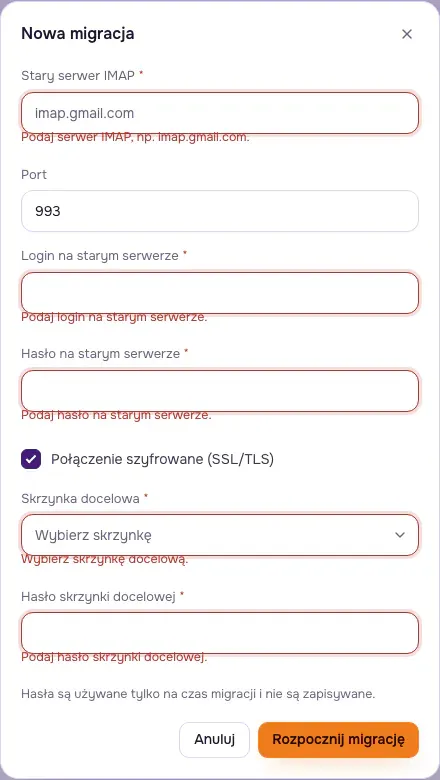
Przenoszenie poczty ze starego serwera do nowej skrzynki. Opisujemy to w poradniku „Jak przenieść pocztę ze starego serwera”.
Archiwum lokalne
Gdy skrzynki rosną, starsze wiadomości mogą trafić do archiwum na komputerze pracownika, w aplikacji Pakietu Go na komputer. Zakładka Archiwum lokalne ustala zasady dla całej firmy: czy archiwum jest proponowane, czy wymagane, od jakiego progu zajętości, ile dni wiadomości czekają na serwerze przed ostatecznym usunięciem, czy przed usunięciem robić kopię i które foldery pomijać. Włączenie wymaga potwierdzenia w oknie zgody RODO, bo dane trafiają na komputery pracowników.
Lista Komputery z archiwum pokazuje, który komputer trzyma archiwum której skrzynki, kiedy był ostatnio w kontakcie i ile wiadomości ma tylko on. Przy zgubionym laptopie użyj Zgłoś utratę. Raport CSV zapisuje listę do pliku.