 Incorrectus
Działy i historia dostępu w GoPanel
Jak zbudować strukturę firmy w GoPanel: działy, poddziały i kierownicy. Gdzie sprawdzić, kto komu i kiedy zmienił dostęp, i jak pobrać historię do CSV.
Spis treści wpisu 6
Dwie zakładki ekranu Konta i dostęp odpowiadają na dwa pytania. Działy: jak jest zbudowana firma i kto czym kieruje. Historia: kto, komu i kiedy zmienił dostęp.
Po co działy
Działy nadają sens poziomowi Kierownik. Kierownik działu widzi w GoPanel osoby swojego działu i działów mu podległych, a w innych modułach prowadzi zespół działu. Bez działów Kierownik niczym nie różniłby się od Pracownika.
Dział z GoPanel trafia też do modułów: w GoDrive i GoTasks pojawia się jako grupa, a w GoHelpDesk jako zespół z kierownikiem. Nie trzeba zakładać tych samych grup trzy razy.
Zakładka Działy
Tabela ma kolumny:
- Dział: nazwa, a poddziały są pokazane z wcięciem, jak drzewo,
- Kierownik,
- Osób: ile osób jest w dziale,
- Źródło: lokalny (założony ręcznie) albo z domeny.
Prawy przycisk myszy na wierszu daje Otwórz, Kopiuj nazwę i Kopiuj e-mail kierownika.
Dodanie działu
- Kliknij Dodaj dział.
- Wpisz Nazwa, np. „Serwis”.
- Jeśli to poddział, wybierz Dział nadrzędny, np. „Techniczny”.
- Wybierz Kierownik działu z listy osób.
- Kliknij Dodaj.
Dwa działy o tej samej nazwie nie mogą mieć tego samego działu nadrzędnego. Dział nie może też być nadrzędny sam dla siebie ani dla swojego poddziału: panel tego pilnuje.
Przypisanie osób do działu
Osobę przypisujesz do działu w jej karcie, w polu Dział (zakładka Osoby). Tam też ustawiasz Przełożonego. Kilka osób naraz przeniesiesz operacją masową: zaznacz osoby na liście i kliknij Dział.
Zmiana i usunięcie działu
Kliknij dział, popraw dane i Zapisz. Przycisk Usuń dział działa tylko dla pustego działu: najpierw przenieś osoby i poddziały gdzie indziej. Panel powie, co blokuje usunięcie.
Działy z domeny
Jeśli GoPanel jest połączony z Active Directory albo innym katalogiem, działy mogą przychodzić z domeny razem z osobami. Mają wtedy w kolumnie Źródło wpis „domena”. Działy lokalne i z domeny mogą istnieć obok siebie.
Zakładka Historia
Historia to dziennik każdej zmiany dostępu: poziomu, modułu, roli, statusu, działu i źródła konta. Wpisy są tylko dopisywane: w panelu nie da się ich zmienić ani usunąć. Dzięki temu na pytanie „kto dał Kowalskiemu dostęp do zgłoszeń” zawsze jest odpowiedź.
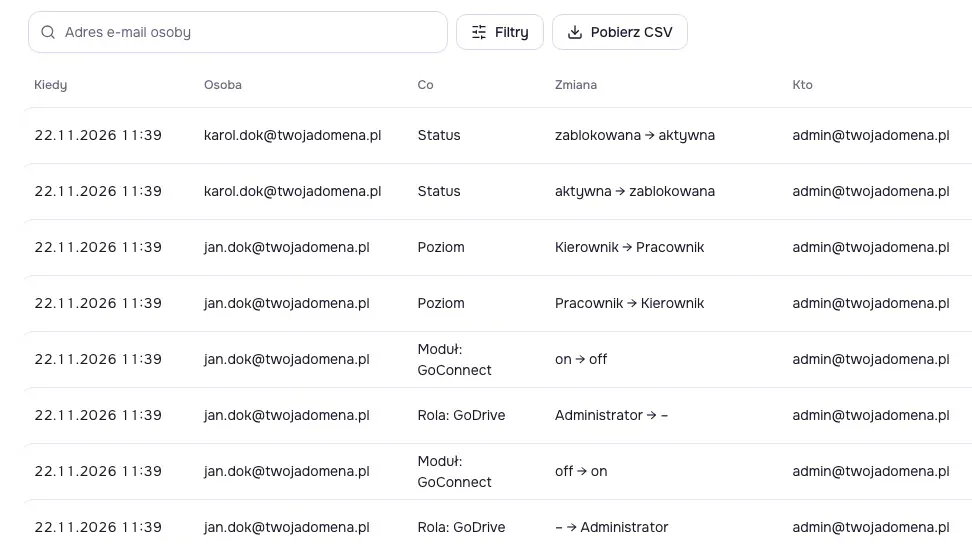
Zakładkę widzi osoba z prawem do audytu albo do zarządzania osobami.
Kolumny
- Kiedy: data i godzina,
- Osoba: komu zmieniono dostęp,
- Co: które pole,
- Zmiana: wartość przed i po,
- Kto: kto zmienił. Może to być osoba, synchronizacja z domeną albo system (np. przy założeniu skrzynki),
- Powód: notatka wpisana przy zmianie.
Lista pokazuje po 50 wpisów na stronie.
Filtry
- Szukaj osoby: zawęża do jednej osoby,
- Pole: tylko zmiany poziomu, tylko modułów itd.,
- Wykonujący: kto zmieniał,
- Od i Do: zakres dat.
Eksport do CSV
Przycisk Pobierz CSV zapisuje historię jako plik historia-dostepu.csv. Otworzysz go w Excelu albo arkuszu Google. Plik przydaje się przy audycie wewnętrznym, kontroli RODO albo przeglądzie uprawnień raz na kwartał.
Historia jednej osoby
Nie zawsze trzeba szukać w całej historii. W karcie osoby, na dole, jest sekcja Historia osoby z 20 ostatnimi zmianami tej osoby.
Dobre praktyki
- Wpisuj powód. Pole Powód zmiany jest opcjonalne, ale po pół roku „awans na kierownika serwisu” mówi więcej niż sama zmiana poziomu.
- Przeglądaj dostęp regularnie. Raz na kwartał przejdź po Macierzy i sprawdź, czy osoby z dostępem do zgłoszeń i do GoPanel nadal go potrzebują.
- Ustaw kierowników. Bez kierownika dział jest tylko etykietą.
Ogólny dziennik panelu
Historia dostępu dotyczy osób i modułów. Wszystkie inne zmiany w GoPanel, np. dodanie skrzynki, zmiana ustawień czy kopia zapasowa, trafiają do ekranu Logi i audyt, zakładka Dziennik panelu. Tam filtrujesz po rodzaju zmiany (dodanie, zmiana, usunięcie) i zakresie dat.