 Incorrectus
Ekran Osoby: lista, filtry i karta osoby
Zakładka Osoby w GoPanel: kolumny, filtry, karta osoby z poziomem, działem i modułami, operacje masowe na wielu osobach i osoby spoza firmy.
Spis treści wpisu 7
Zakładka Osoby to pierwsza zakładka ekranu Konta i dostęp (menu Firma). Widzisz tu wszystkie osoby w firmie, ich poziom, dział, moduły i stan logowania dwuetapowego. Stąd otwierasz kartę osoby i zmieniasz jej dostęp.
Kto co widzi: Prezes/Admin i Manager widzą wszystkich. Kierownik widzi tylko osoby swojego działu i działów, którymi kieruje. Zmieniać może osoba z uprawnieniem do zarządzania osobami, zwykle Prezes/Admin.
Zakładki ekranu Konta i dostęp
- Osoby: lista opisana w tym wpisie,
- Macierz: tabela osób i modułów (opis we wpisie „Poziomy dostępu i moduły”),
- Działy: struktura firmy,
- Domena: połączenie z Active Directory albo innym katalogiem (tylko dla osób, które zarządzają domeną),
- Historia: kto, komu i kiedy zmienił dostęp.
Lista osób
Tabela ma kolumny:
- Osoba: imię, nazwisko i adres e-mail,
- Poziom: Pracownik, Kierownik, Manager albo Prezes/Admin,
- Dział,
- Moduły: ikony modułów, do których osoba ma dostęp,
- Źródło: skąd jest konto (lokalne, z domeny, spoza firmy),
- Status: aktywna, brak skrzynki albo zablokowana,
- 2FA: czy osoba ma włączone logowanie dwuetapowe.
Lista pokazuje po 50 osób na stronie. Kliknięcie wiersza otwiera kartę osoby. Prawy przycisk myszy daje skróty Otwórz, Kopiuj nazwę i Kopiuj e-mail.
Wyszukiwanie i filtry
W polu Szukaj osoby wpisz imię, nazwisko albo e-mail. Obok są filtry:
- Poziom,
- Status (aktywna, zablokowana, brak skrzynki),
- Dział,
- Źródło (lokalne, domena, spoza firmy),
- Moduł i Dostęp do modułu (ma albo nie ma),
- pole Tylko osoby bez 2FA.
Wybrane filtry pokazują się jako etykiety, które usuniesz jednym kliknięciem. Przykład z życia: filtr Tylko osoby bez 2FA razem z poziomem Prezes/Admin od razu pokaże administratorów, którzy jeszcze nie zabezpieczyli konta.
Karta osoby
Karta otwiera się z prawej strony. W tytule jest imię i nazwisko, pod nim e-mail. U góry plakietka poziomu, status i źródło konta. Gdy coś wymaga uwagi, zobaczysz komunikat: osoba nie ma skrzynki, konto jest zablokowane, administrator nie ma logowania dwuetapowego.
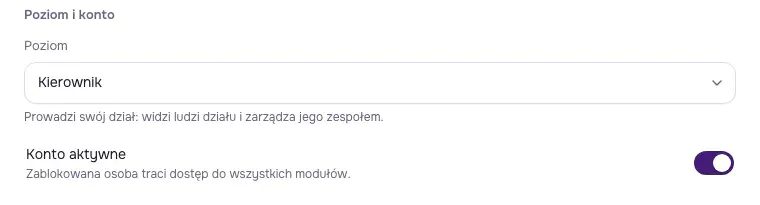
Sekcje karty:
- Dane: Imię, Nazwisko, Stanowisko, Telefon. Dla osoby z domeny firmy te pola są tylko do odczytu, bo zmienia się je w domenie.
- Poziom i konto: Poziom, przełącznik Konto aktywne, Dział i Przełożony. Przy osobach z domeny jest też pole Zablokuj poziom przed synchronizacją z domeną, które chroni ręcznie ustawiony poziom.
- Moduły: przełącznik dla każdego modułu i wybór roli (według poziomu albo konkretna rola). GoMail nie ma przełącznika. Pole Zablokuj moduły przed synchronizacją chroni ręczne ustawienia przed domeną.
- Skrzynka: skrzynka pocztowa powiązana z osobą.
- Powód zmiany (do historii, opcjonalnie): krótka notatka, np. „przejście do działu handlowego”. Trafi do historii.
- Historia osoby: 20 ostatnich zmian dostępu tej osoby.
Na dole są przyciski Zamknij i Zapisz. Przy zmianach wrażliwych, np. nadaniu poziomu Prezes/Admin, panel poprosi o kod z telefonu.
Operacje masowe
Gdy masz prawo do zmian, przy wierszach pojawiają się pola wyboru. Zaznacz kilka osób, a u góry pojawi się pasek z licznikiem i przyciskami:
- Ustaw poziom,
- Moduł (włącz albo wyłącz moduł),
- Dział,
- Zablokuj i Odblokuj,
- Wyczyść zaznaczenie.
Każdy przycisk otwiera okno z polami zależnymi od akcji i polem Powód (do historii, opcjonalnie). Zanim cokolwiek się zmieni, panel robi próbny przebieg i pokazuje podsumowanie: ile osób zmieni się i jak. Dopiero Zastosuj zapisuje zmiany. Jednorazowo można zmienić do 500 osób. Zmiana obejmująca więcej niż 20 osób wymaga kodu z telefonu.
Osoby spoza firmy
Czasem do systemu trzeba wpuścić kogoś, kto nie ma skrzynki w firmowej domenie: księgową z biura rachunkowego, podwykonawcę, informatyka z zewnątrz. Jeśli Twoja instalacja na to pozwala, zobaczysz przycisk Dodaj osobę spoza firmy.
W oknie Osoba spoza firmy wpisujesz Adres e-mail, Imię, Nazwisko i zaznaczasz moduły. GoPanel jest dla takiej osoby zawsze włączony, bo przez niego się loguje. Po dodaniu panel pokaże jednorazowe hasło startowe z przyciskiem Skopiuj. Przekaż je osobie bezpiecznym kanałem. Gdy hasło zginie, w karcie osoby jest przycisk Nowe hasło startowe.
Skąd biorą się osoby na liście
- Ze skrzynek: każda nowa skrzynka firmowa założona w Poczcie tworzy osobę z poziomem Pracownik. Usunięcie skrzynki blokuje osobę, ale jej nie kasuje, żeby historia zmian była kompletna.
- Z domeny: po połączeniu z Active Directory, Samba AD, FreeIPA albo OpenLDAP osoby przychodzą z katalogu i czekają na zatwierdzenie.
- Spoza firmy: dodane ręcznie przyciskiem opisanym wyżej.
Osób się nie usuwa. Gdy ktoś odchodzi, blokujesz konto. Dzięki temu w historii zawsze widać, kto co zrobił. Jak to zrobić krok po kroku, opisujemy w poradniku „Jak odebrać dostęp osobie, która odchodzi”.