 Incorrectus
Moje konto w GoPanel: hasło, aplikacja i agenci AI
Ekran Moje konto w GoPanel: dane osoby, zmiana hasła, logowanie dwuetapowe, motyw i język, kod do aplikacji na komputer oraz tokeny agentów AI.
Spis treści wpisu 4
Moje konto jest na dole menu GoPanel i ma je każda zalogowana osoba, także Pracownik, któremu włączono GoPanel tylko w tej wersji. Ekran ma trzy zakładki: Konto, Aplikacja na komputer i Agenci AI (MCP).
Zakładka Konto
U góry widzisz swój adres e-mail, swoje role i przycisk Wyloguj.
Dane
Karta Dane ma pola Imię i Nazwisko. Po zmianie kliknij Zapisz. Pole E-mail jest nieaktywne: adres zmienia administrator, bo od niego zależy skrzynka i dostęp do modułów.
Hasło
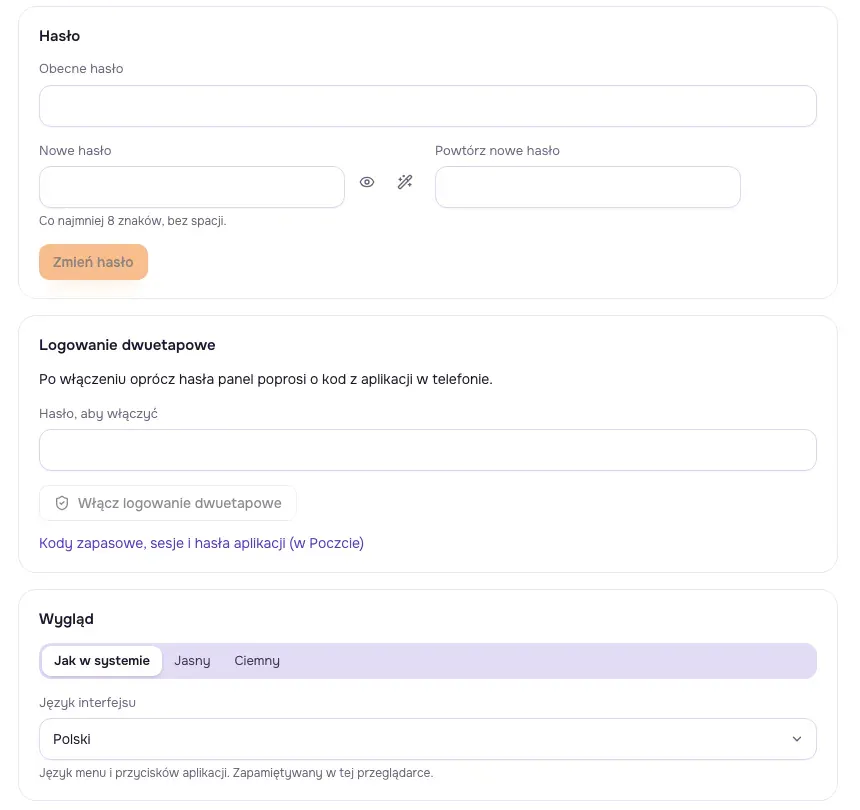
W karcie Hasło wpisujesz Obecne hasło, Nowe hasło i Powtórz nowe hasło, a potem klikasz Zmień hasło.
Jeśli logujesz się hasłem skrzynki pocztowej, zobaczysz notkę o wspólnym haśle. Takie hasło zmieniasz w poczcie i działa ono wtedy w całym Pakiecie Go. Jeśli firma połączyła GoPanel z Active Directory i włączyła logowanie do poczty hasłem z domeny, hasło zmieniasz w domenie, tak jak na komputerze w pracy.
Logowanie dwuetapowe
Karta Logowanie dwuetapowe dodaje do hasła kod z aplikacji w telefonie. Jak to działa i jak włączyć, opisujemy we wpisie o bezpiecznym logowaniu. W skrócie:
- Wpisz hasło w polu Hasło, aby włączyć i kliknij Włącz logowanie dwuetapowe.
- Zeskanuj kod QR aplikacją uwierzytelniającą albo przepisz klucz ręcznie.
- Wpisz Kod z aplikacji i kliknij Włącz.
- Zapisz kody zapasowe w bezpiecznym miejscu i kliknij Gotowe.
Osoby z poziomem Prezes/Admin powinny mieć to włączone. Bez tego nie nadadzą nikomu najwyższego poziomu, a panel pokazuje przy nich ostrzeżenie.
Link Kody zapasowe, sesje i hasła aplikacji (w Poczcie) prowadzi do ustawień w GoMail, gdzie zobaczysz aktywne sesje i utworzysz hasła dla programów pocztowych.
Wygląd
Karta Wygląd ma przełącznik Motyw: Jak w systemie, Jasny albo Ciemny. Lista Język interfejsu zmienia język menu i przycisków: polski, angielski, niemiecki albo francuski. Wybór zapamiętuje przeglądarka.
Zakładka Aplikacja na komputer
Pakiet Go ma aplikację na Windows i macOS. Łączy pocztę i pozostałe moduły w jednym oknie i pokazuje markę Twojej firmy: nazwę, logo i kolor ustawione w Wygląd i marka.
W tej zakładce znajdziesz:
- pole Kod dostępu w postaci
XXXX-XXXXz przyciskiem Kopiuj. To kod Twojej firmy (kod organizacji), który wpisujesz w aplikacji przy pierwszym uruchomieniu, - przyciski Pobierz dla macOS i Pobierz dla Windows,
- listę kroków Jak zacząć i wskazówki na pierwsze uruchomienie: na macOS potwierdzenie otwarcia programu, na Windows komunikat filtra SmartScreen.
Aplikacja po wpisaniu kodu sama pobiera nazwę, logo i kolory firmy. Pracownik widzi więc od razu Twoją markę, a nie naszą. Instalację i pierwsze uruchomienie opisujemy w dziale „Aplikacje na telefon i komputer”, we wpisie „Kod organizacji: pierwsze uruchomienie i logowanie”.
Linki do wszystkich aplikacji, także na Androida i do programu zdalnej pomocy, są na ekranie Pobierz w menu.
Zakładka Agenci AI (MCP)
Agent AI to asystent, np. Claude, który może w Twoim imieniu czytać pocztę, zgłoszenia, zadania, rozmowy i pliki, a jeśli pozwolisz, także coś w nich zmieniać. Łączy się z Pakietem Go przez serwer MCP (Model Context Protocol, standard łączenia asystentów AI z programami).
Zakładkę widzi każdy, ale token utworzysz tylko wtedy, gdy administrator włączył Ci moduł MCP w Konta i dostęp.
Co tu jest:
- pole Adres serwera MCP z przyciskiem Kopiuj,
- sekcja Twoje tokeny z przyciskiem Nowy token. Token to klucz, którym agent się przedstawia. Przy tworzeniu wybierasz Nazwa, Zakres (Pełne prawa albo Tylko odczyt) i Ważność (30 dni, 90 dni albo 1 rok), a potem potwierdzasz hasłem i, jeśli masz logowanie dwuetapowe, kodem z telefonu,
- lista tokenów z nazwą, zakresem, datami i ostatnim użyciem. Ikona Odwołaj token od razu wyłącza token,
- sekcja Jak podłączyć z instrukcjami dla Claude Code, Claude Desktop, Cursor, VS Code i innych programów.
Token jest pokazany tylko raz, zaraz po utworzeniu. Skopiuj go od razu. Niektóre programy, np. Claude w przeglądarce, łączą się bez ręcznego tokenu: pokazują ekran zgody w GoPanel, na którym klikasz Zezwól.
Agent zawsze działa z Twoimi uprawnieniami. Nie zobaczy niczego, czego Ty nie widzisz. Wszystko o agentach AI, w tym instrukcje podłączenia dla poszczególnych programów, opisujemy w dziale „Agenci AI (MCP)”, m.in. we wpisie „Ekran Agenci AI (MCP): tokeny i ich ustawienia”.
Gdy coś nie działa
- Nie mogę utworzyć tokenu. Administrator nie włączył Ci modułu MCP.
- Nie mogę zmienić adresu e-mail. To celowe. Poproś administratora.
- Hasło się nie zmienia. Masz hasło wspólne z pocztą albo z domeną. Zmień je tam.